

手把手教程:CSIS调档|查询安调状态#
打开ATIP的官网,点击
Continue

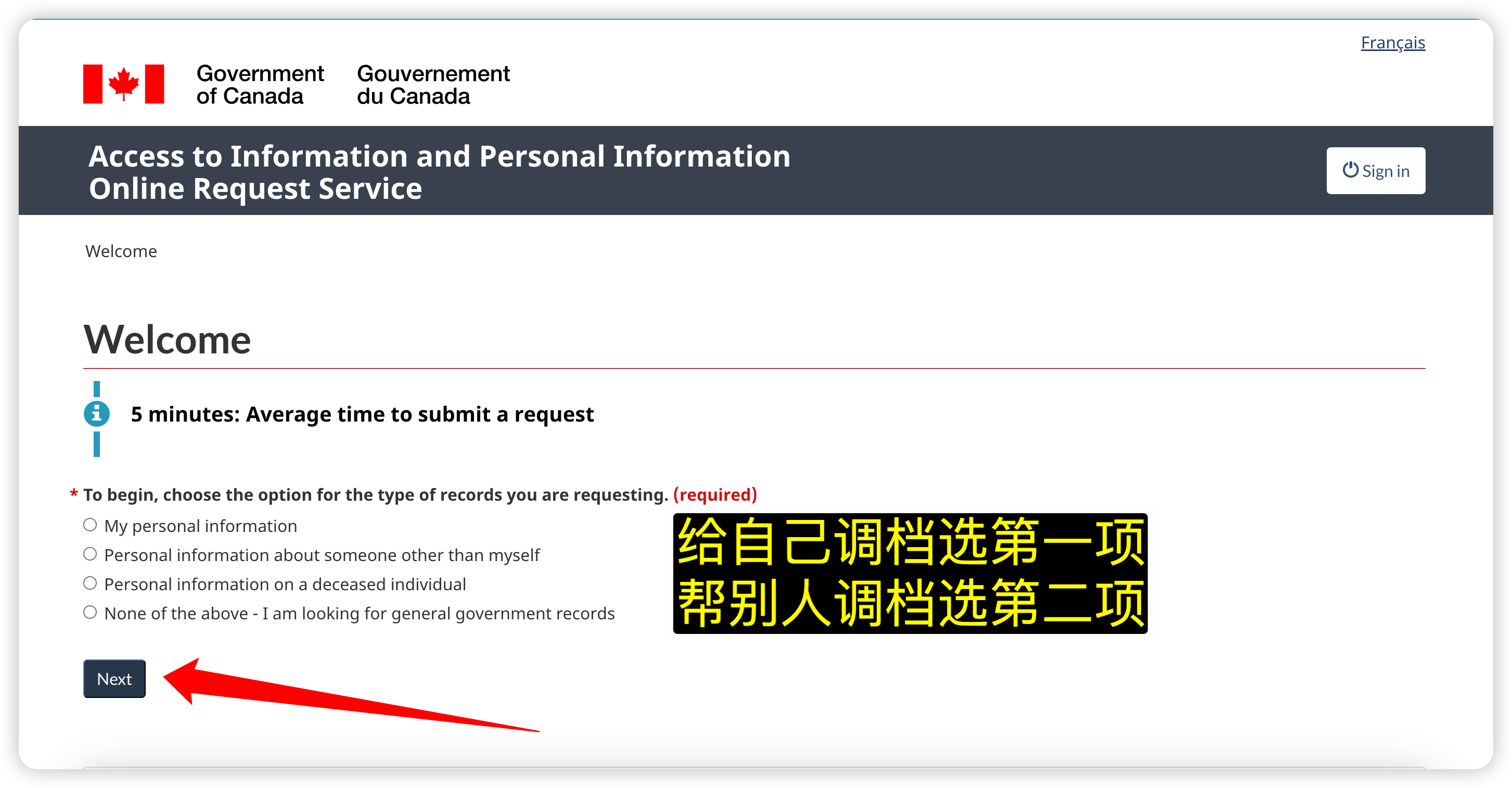
进入「Welcome」页面,选择调档类型:为自己调档选第一项,为他人调档选第二项
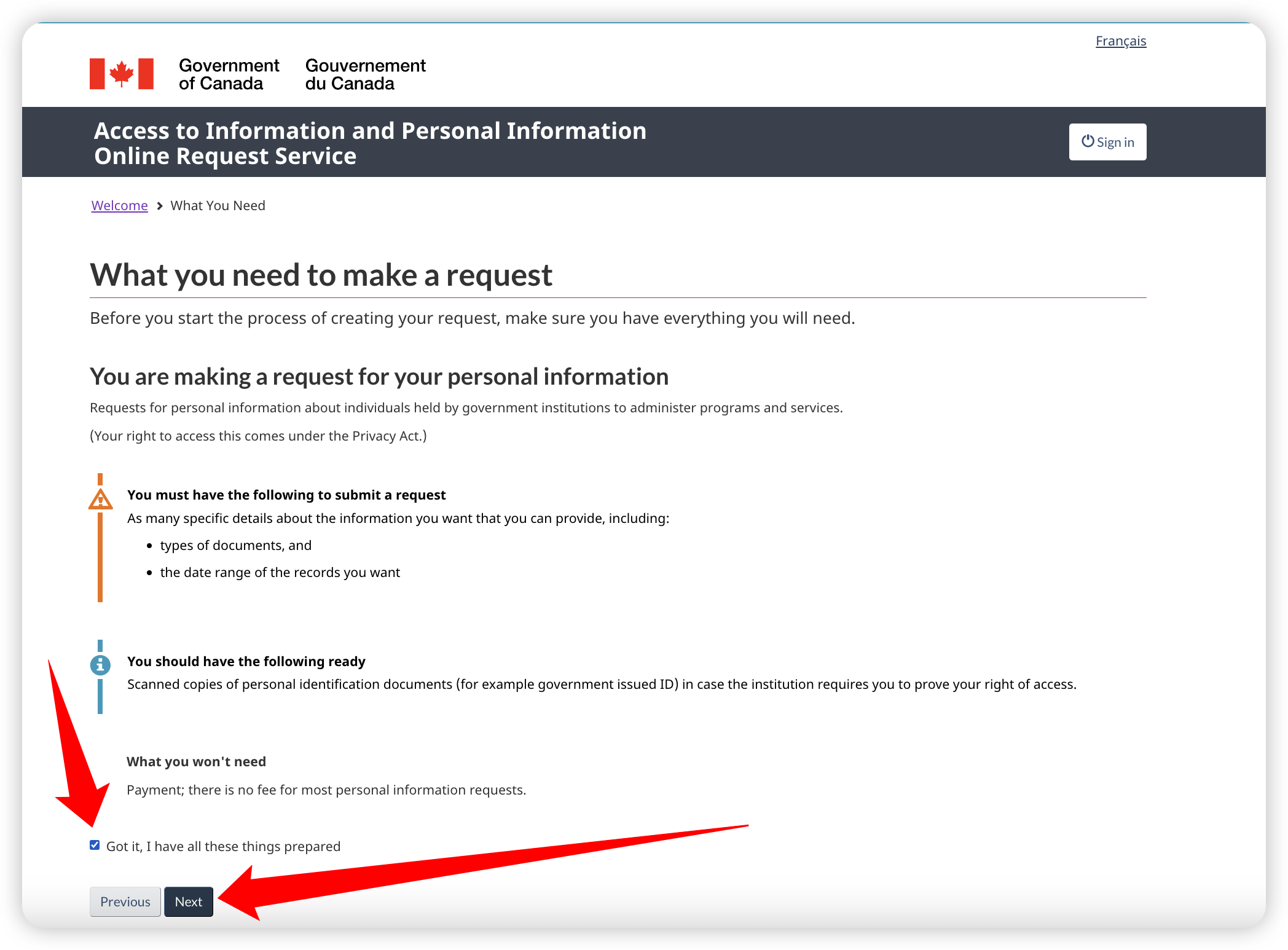
勾选方框后,点击
Next
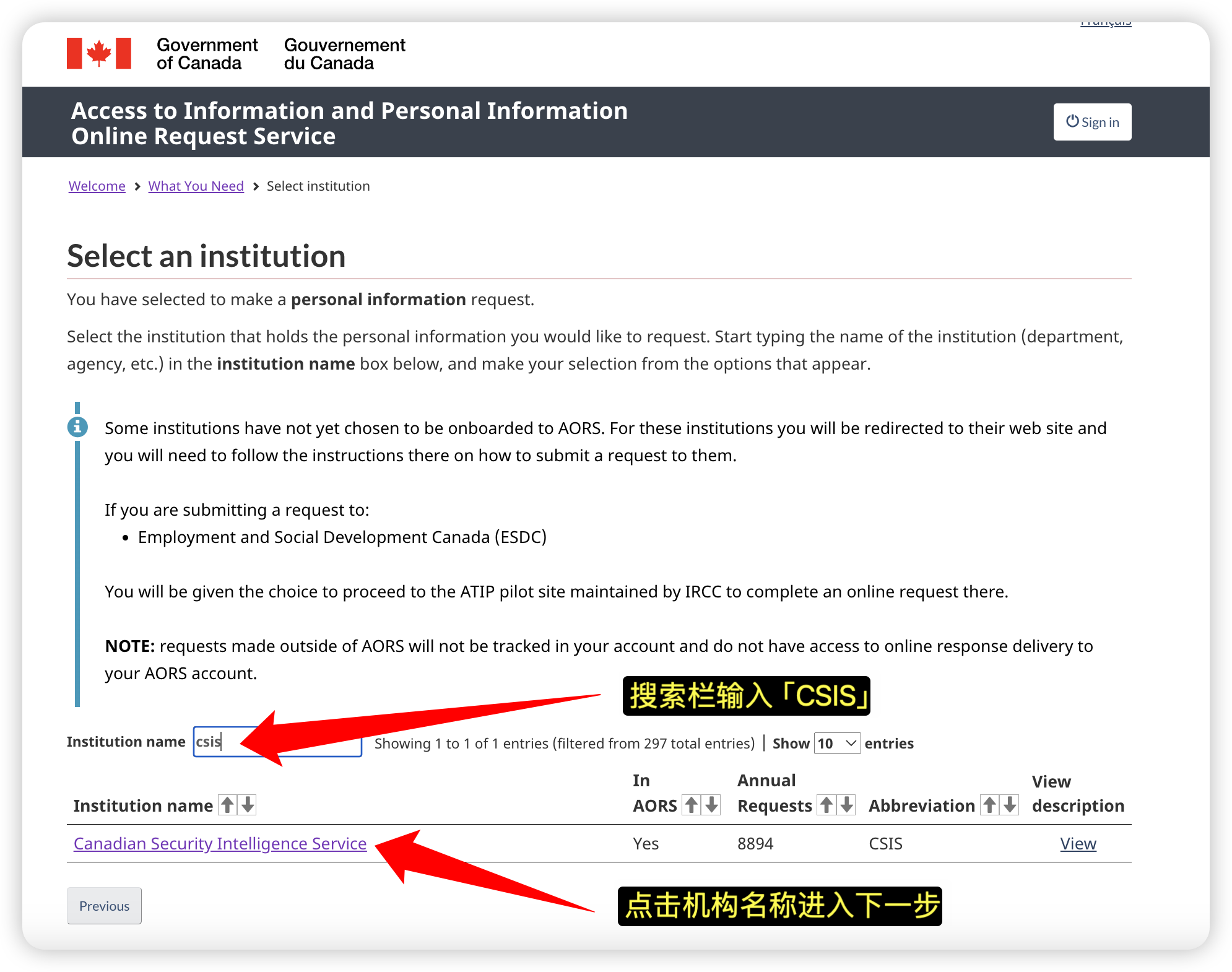
在「Select an institution」页面的搜索栏输入
csis,在结果列表中点击Canadian Security Intelligence Service进入下一步
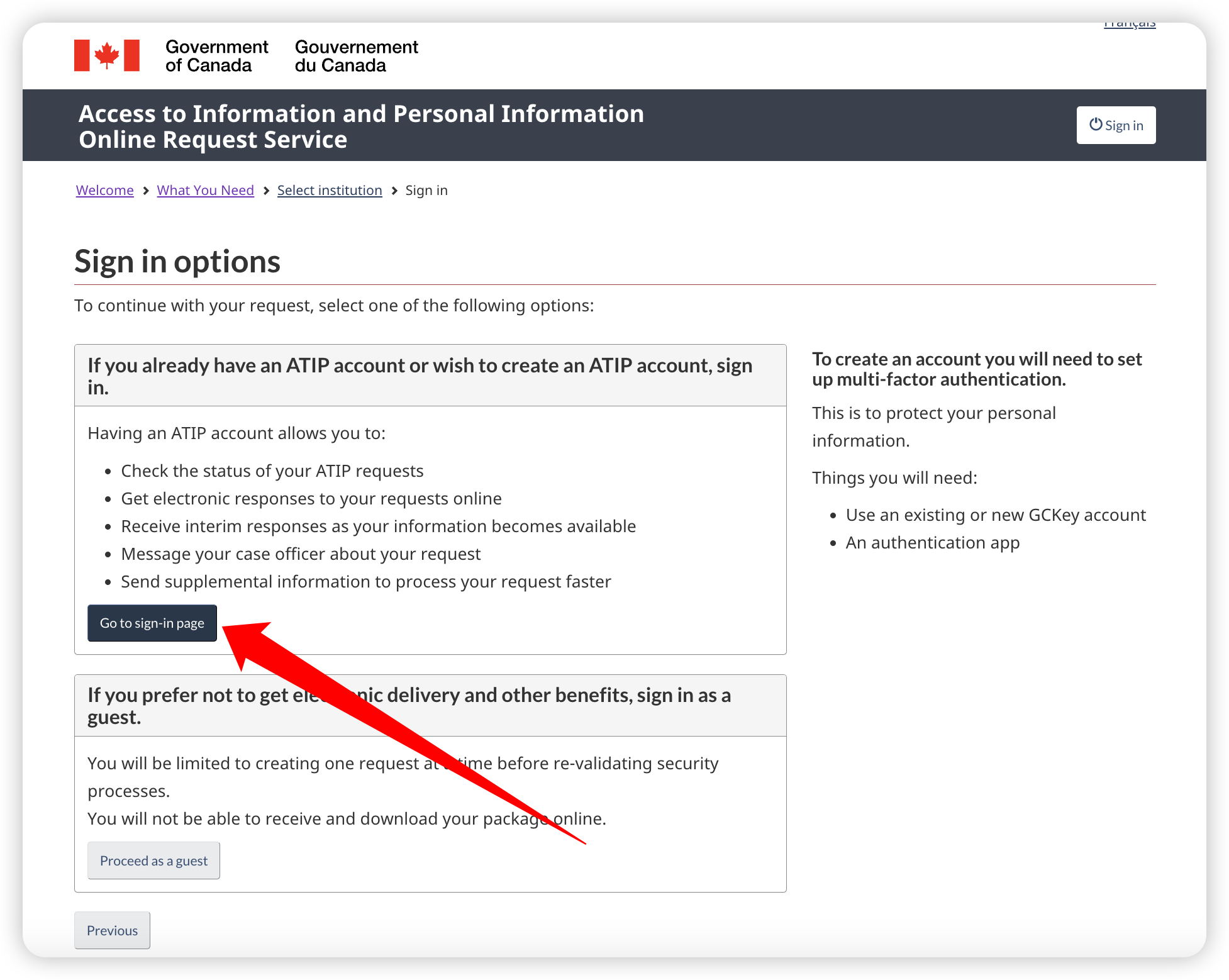
点击
Go to sign-in page
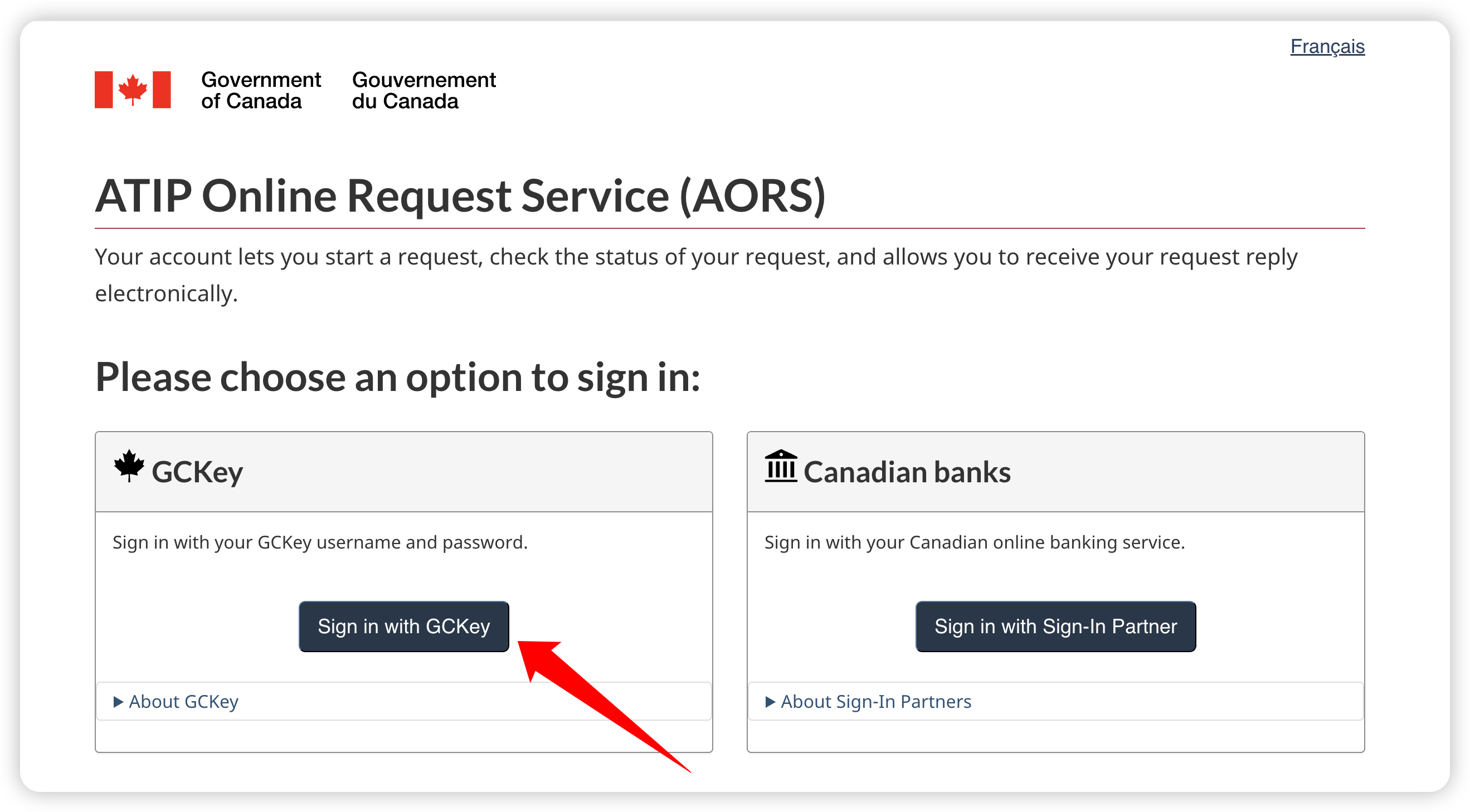
点击
Sign in with GCKey
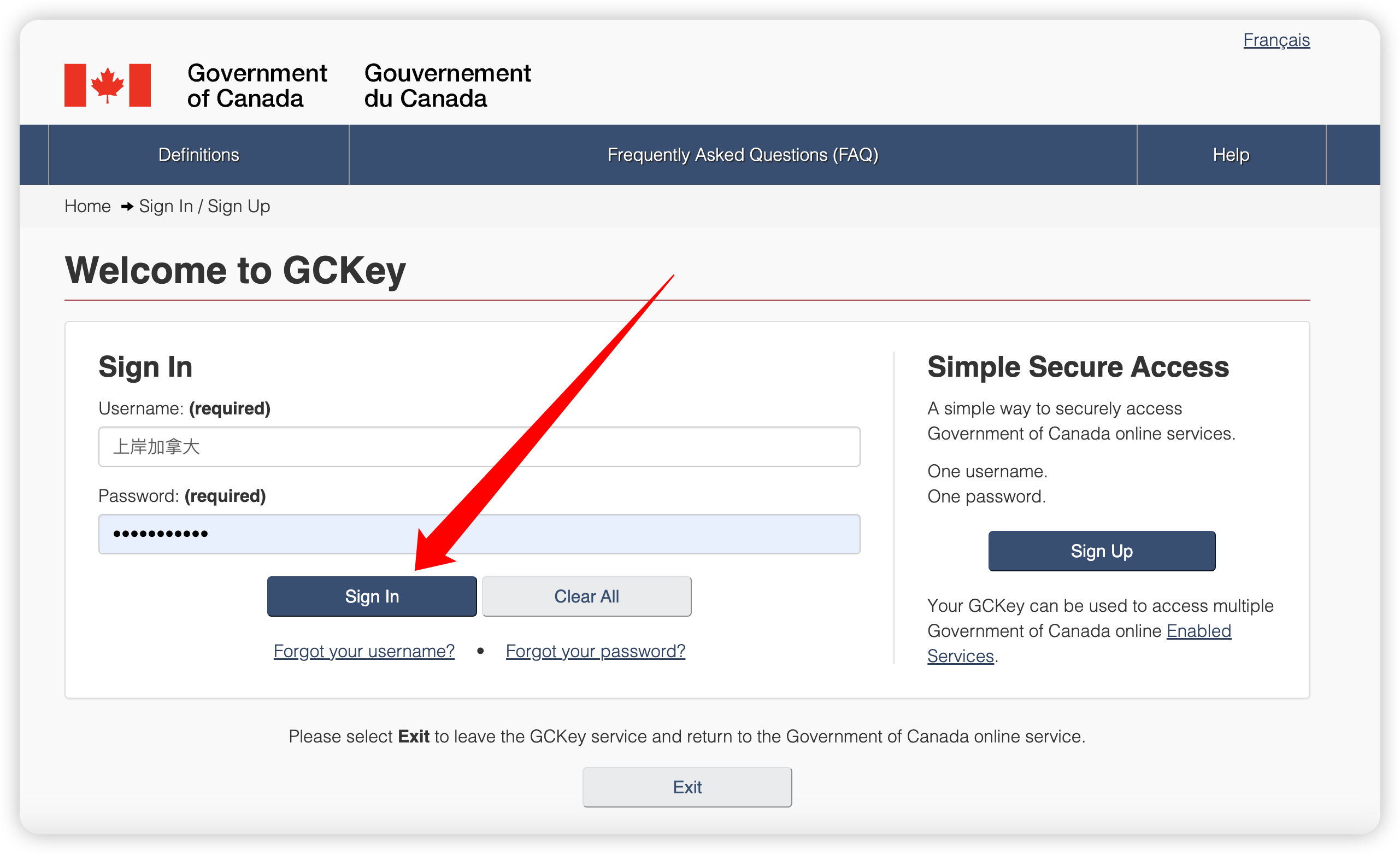
输入GCKey用户名和密码,点击
Sign In, 然后点击Continue,输入二重验证码
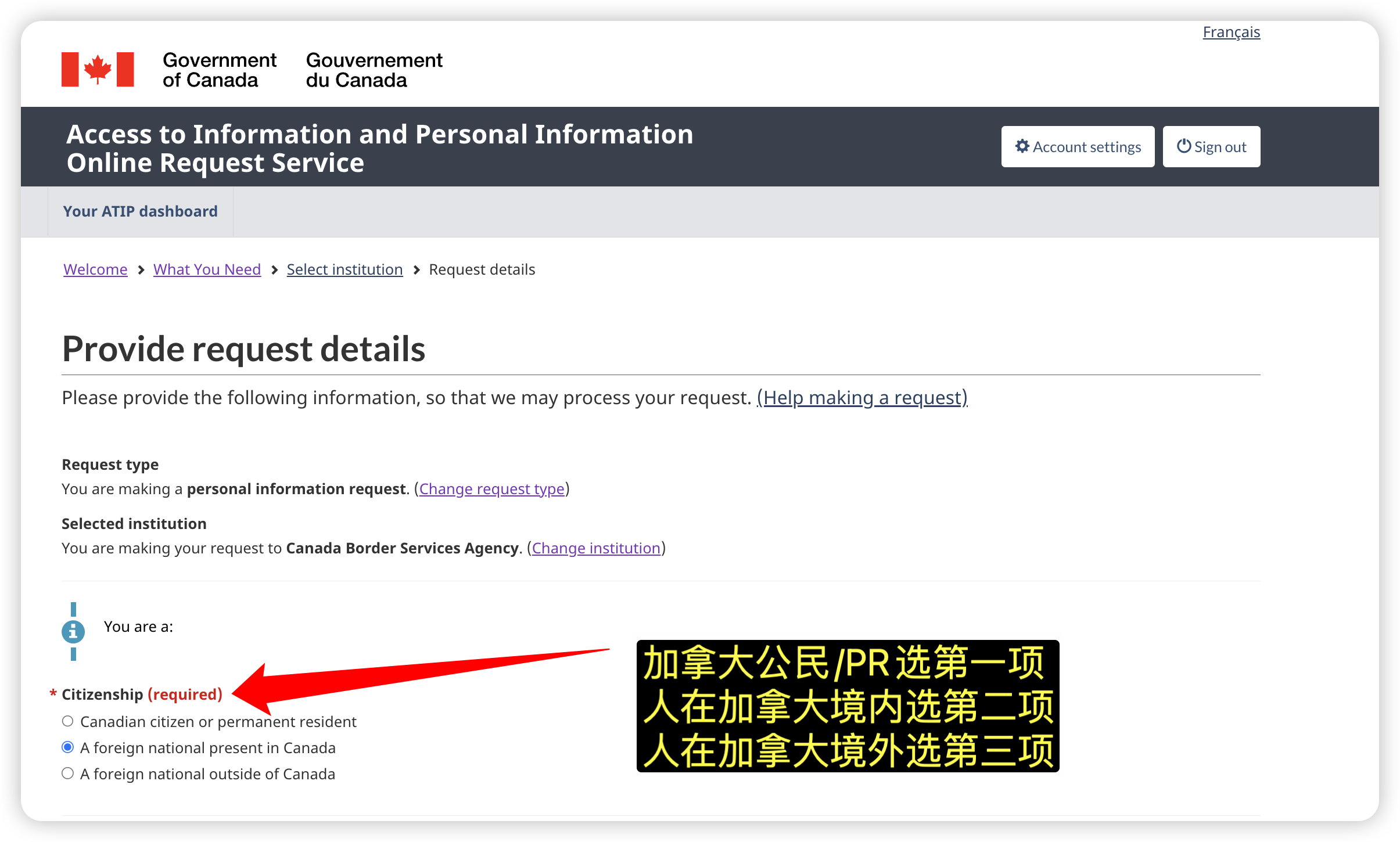
进入「Provide request details」页面,根据实际情况填写信息
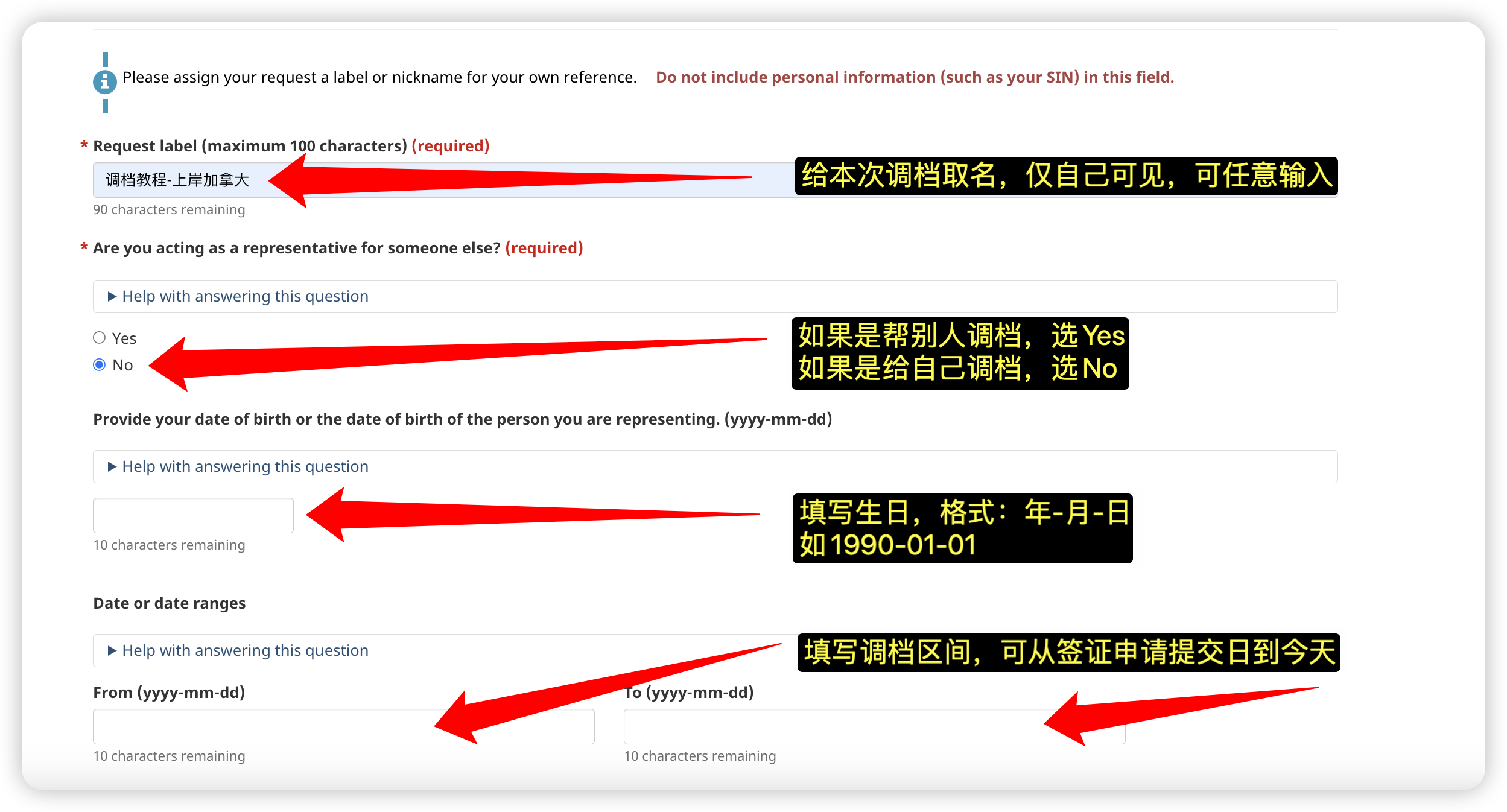
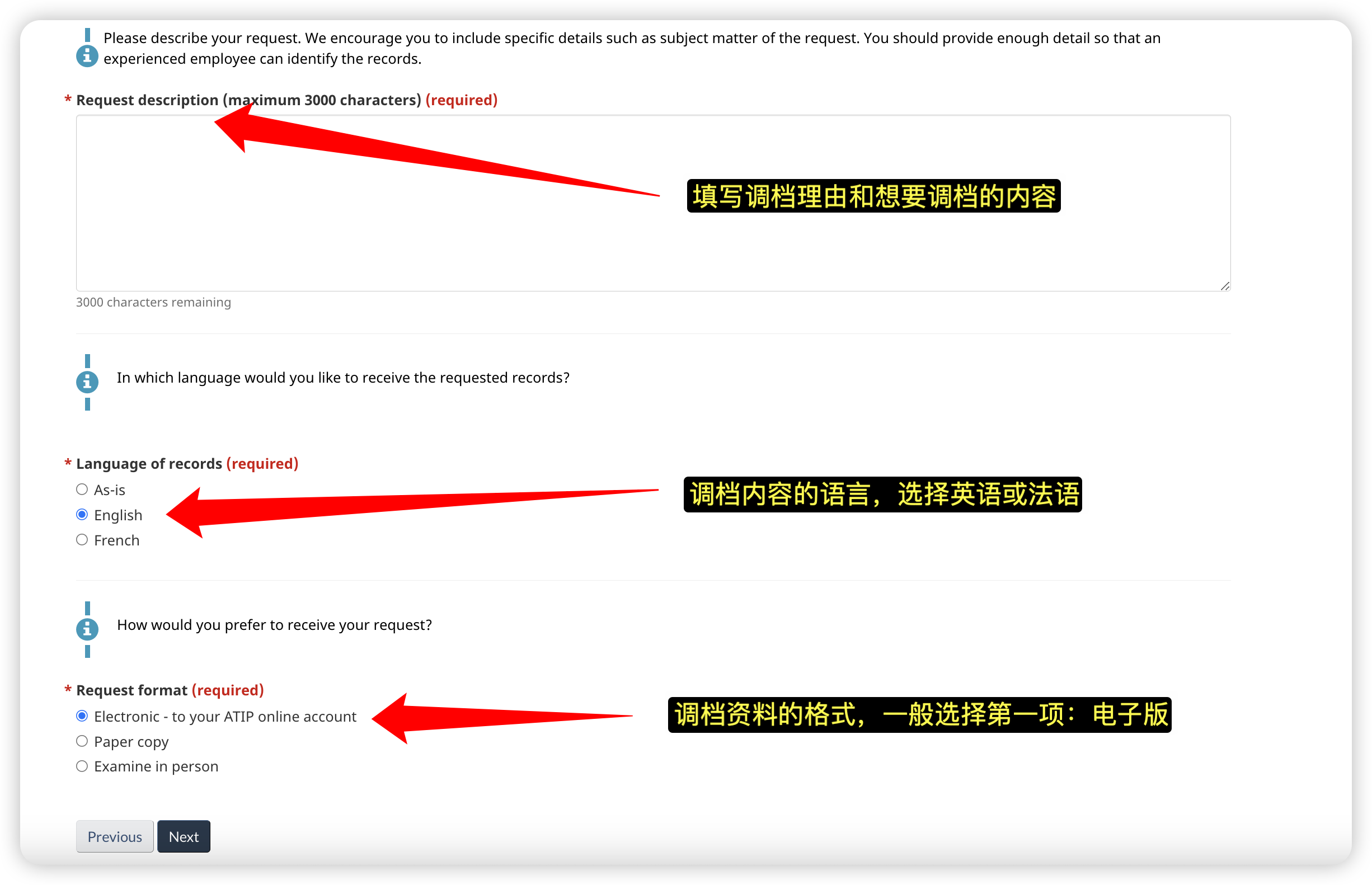
模版
调档描述(Request description)模版:
Dear Officer, I am writing to request information regarding the status of the security screening for my visa application, currently being conducted by the Canadian Security Intelligence Service (CSIS). My application was submitted to Immigration, Refugees and Citizenship Canada (IRCC), and I have been informed that it is in the security screening stage. I would appreciate any details available on the progress and current status of my security check with CSIS. Please let me know if additional information is needed to complete this request.
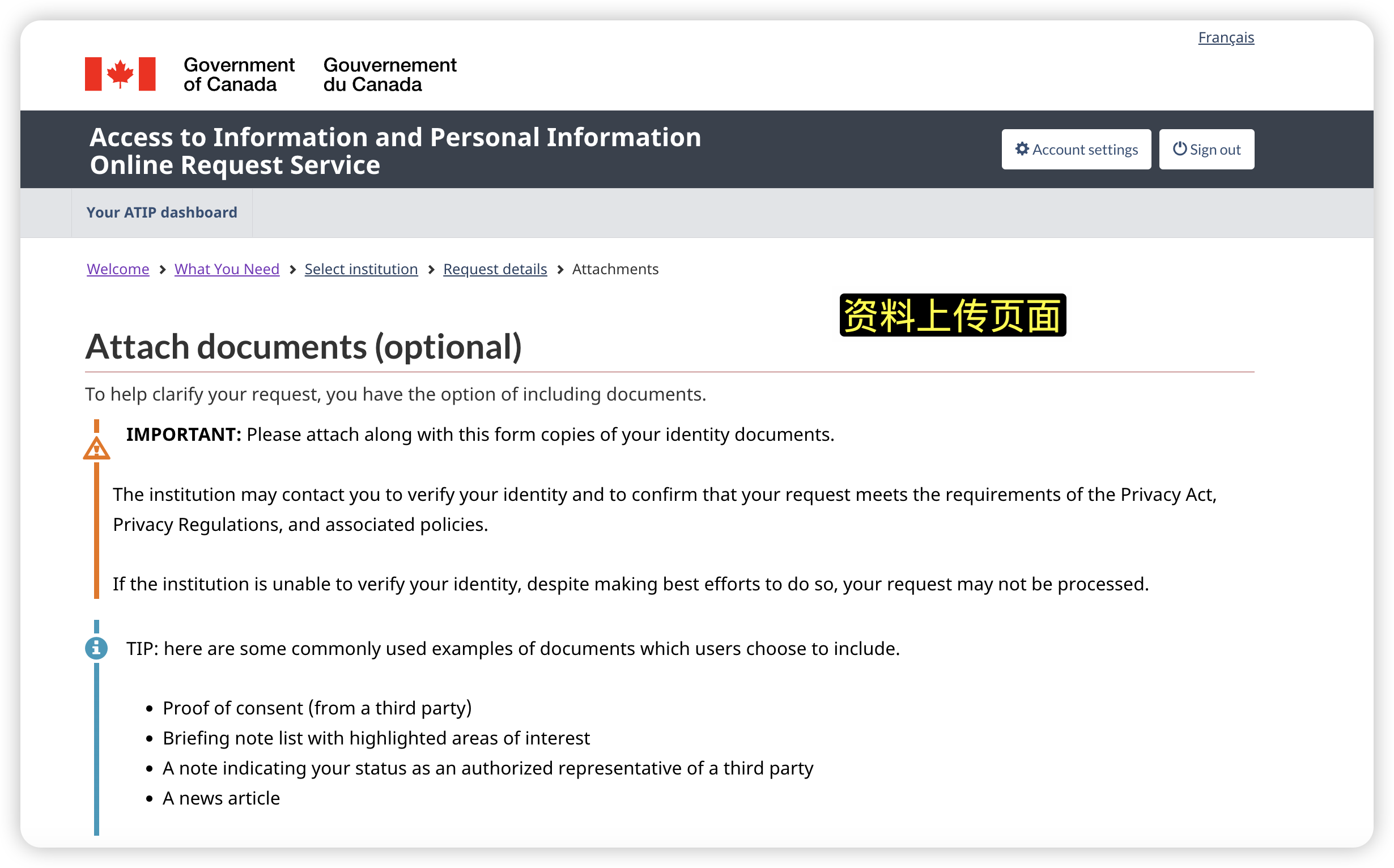
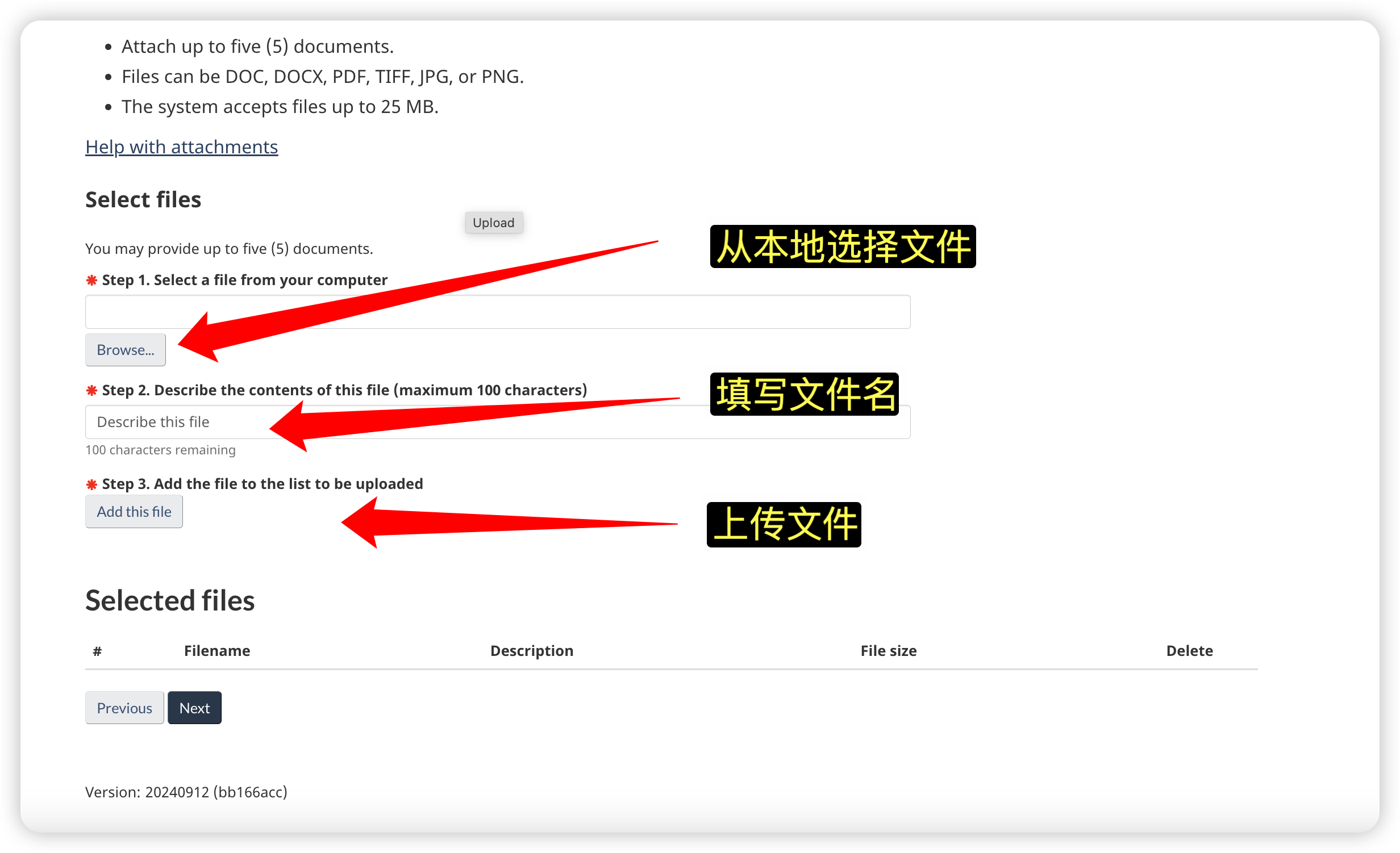
在「Attach documents」页面,上传护照、授权书等资料。
如果为自己调档且签证申请里只有自己一人,则无需授权书;
如果为他人调档,需要对方的授权书;
如果为自己调档但签证申请里还有他人,需要对方的护照及授权书;
参见
CSIS版授权书下载地址
https://www.canada.ca/content/dam/csis-scrs/documents/forms/individual-consent-form.pdf
注:IRCC、CBSA、CSIS的授权书表格各不相同,注意需要到各自的官网下载。
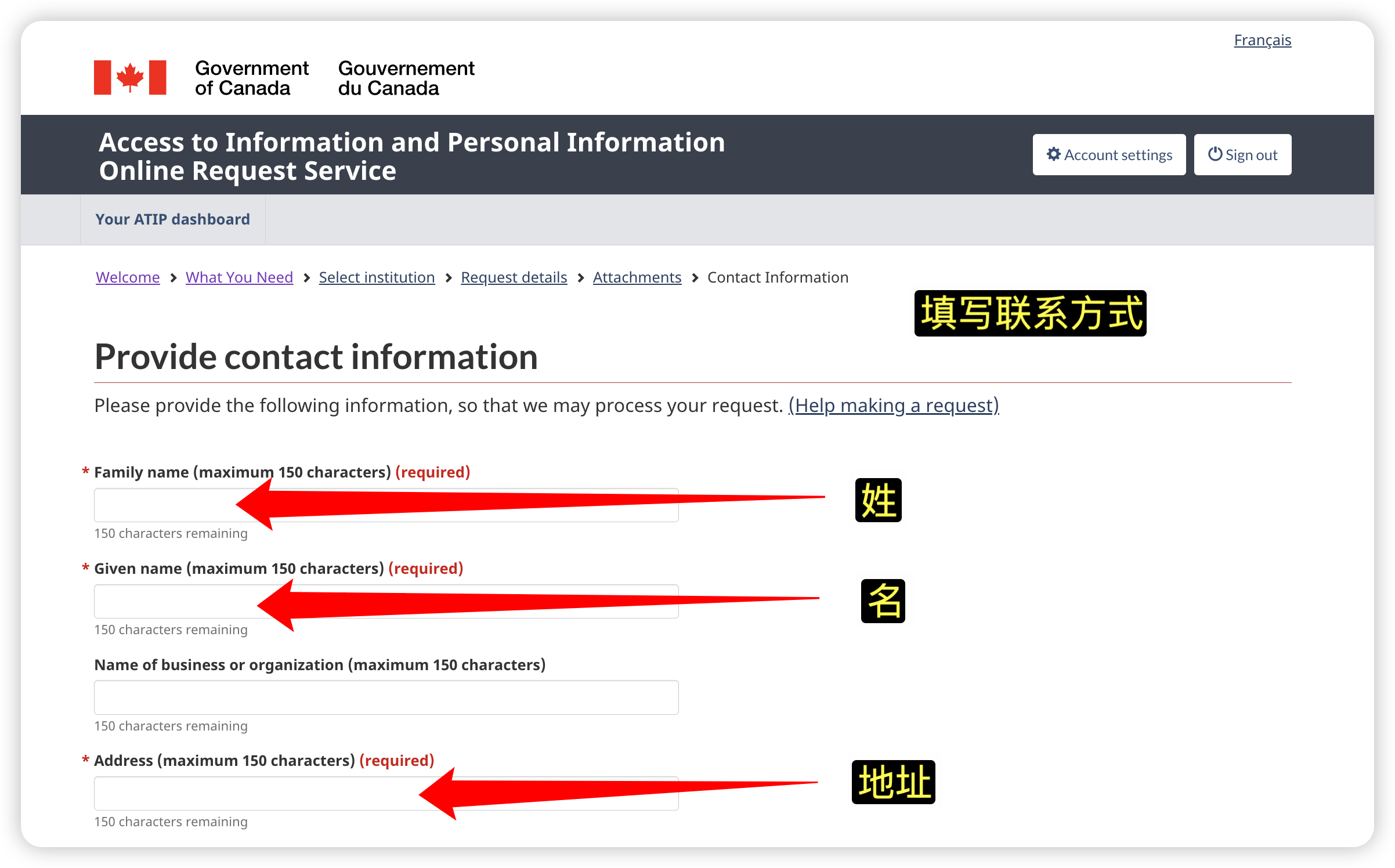
在「Provide contact information」页面,填写联系方式
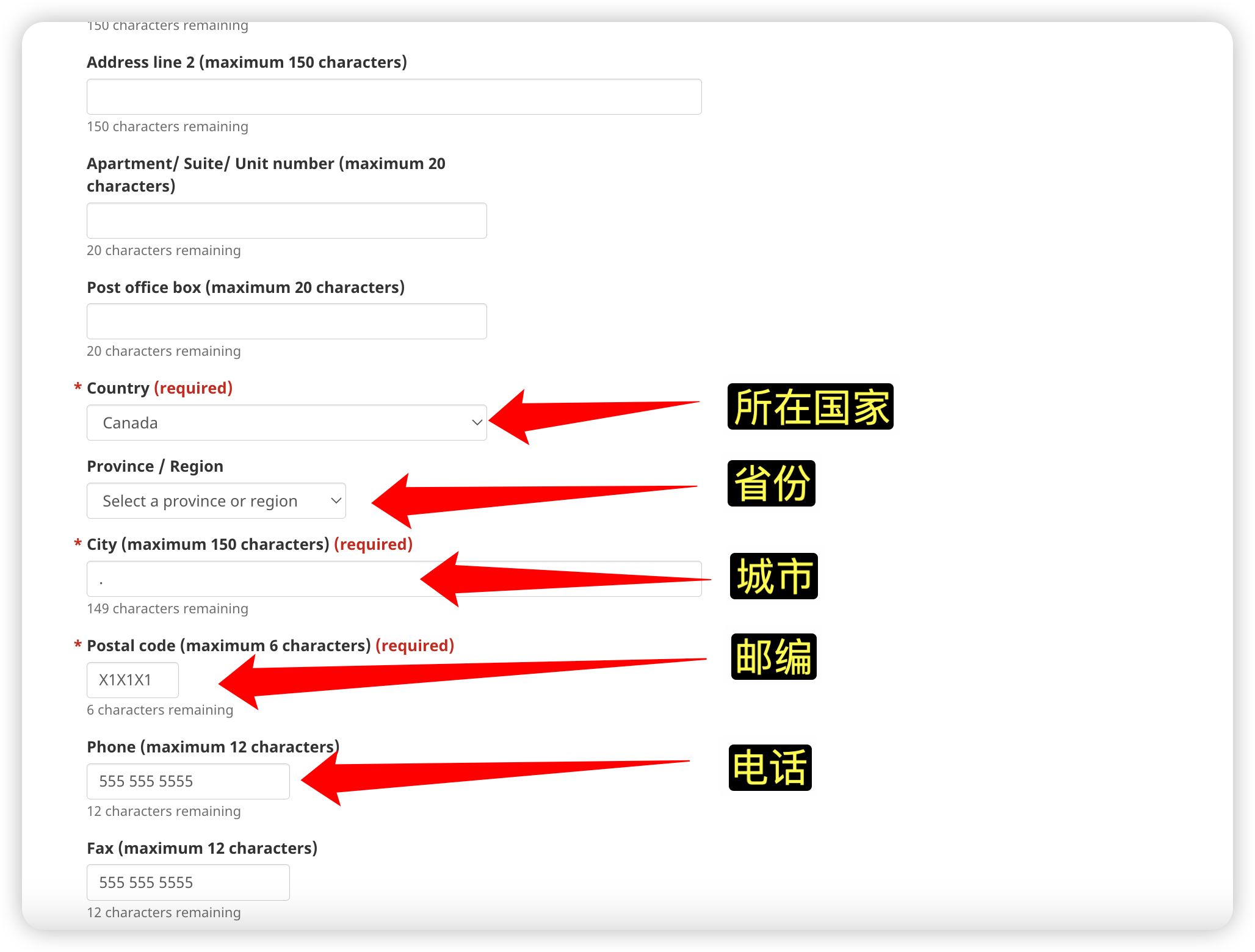
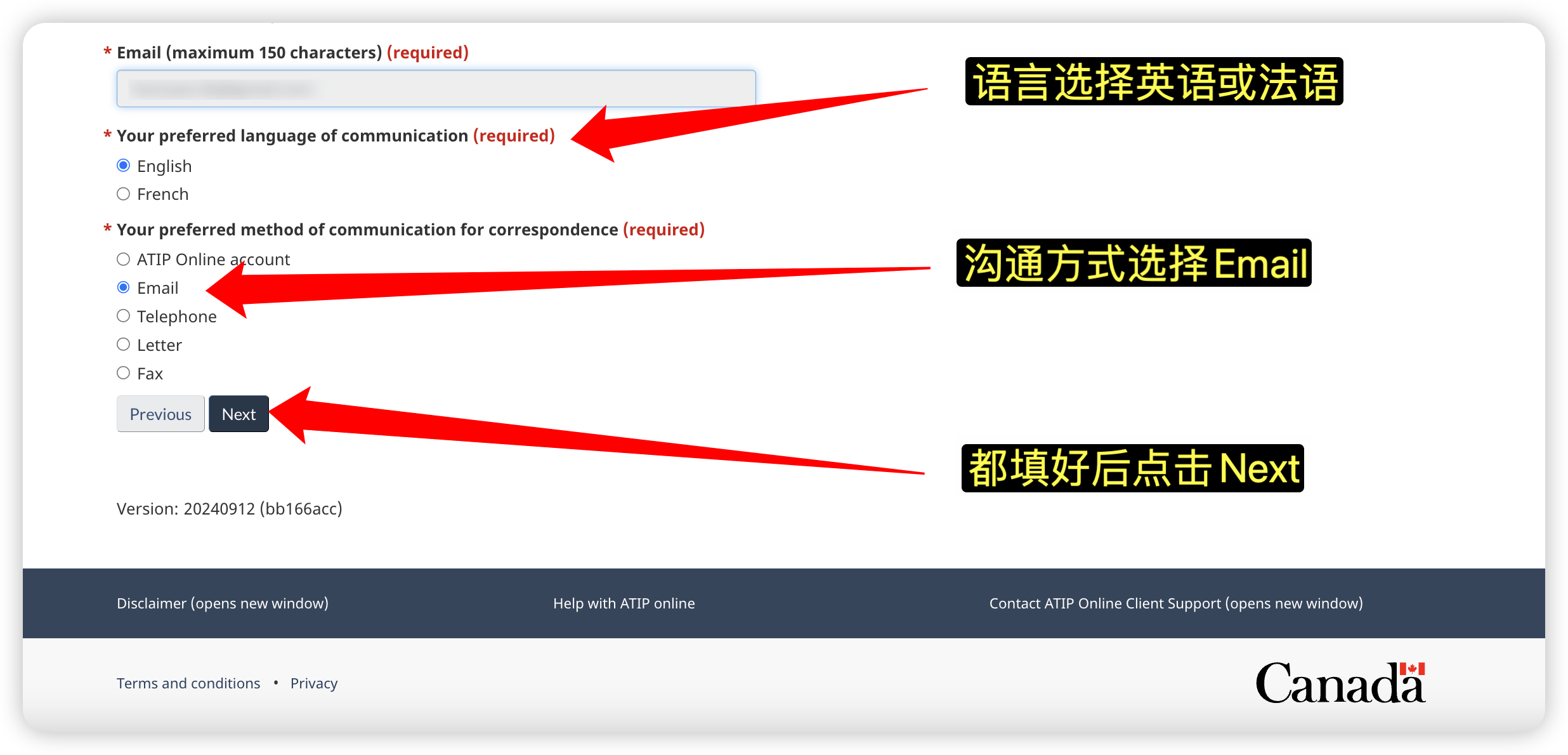
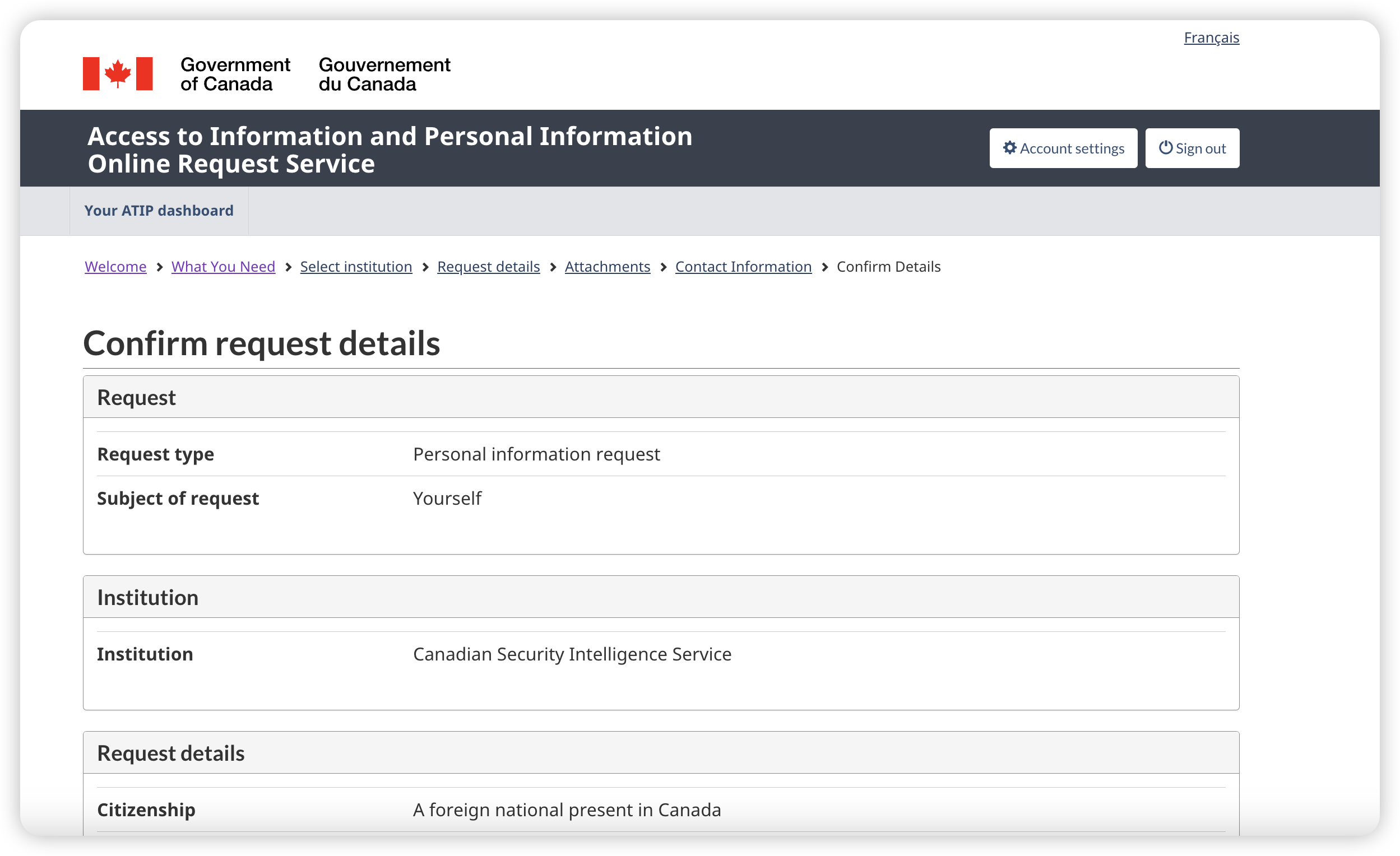
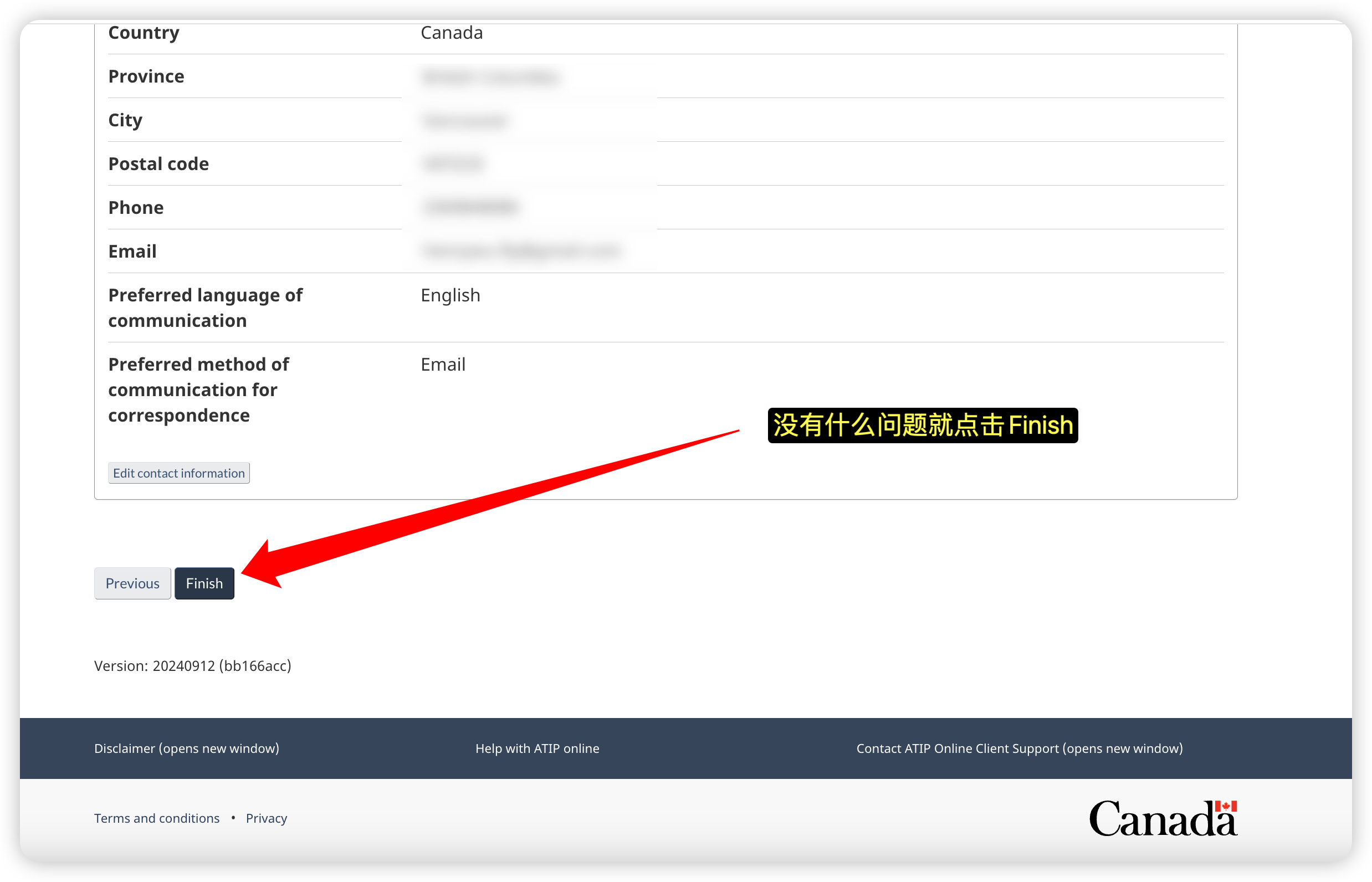
在「Confirm request details」页面,检查信息无误后,点击
Finish
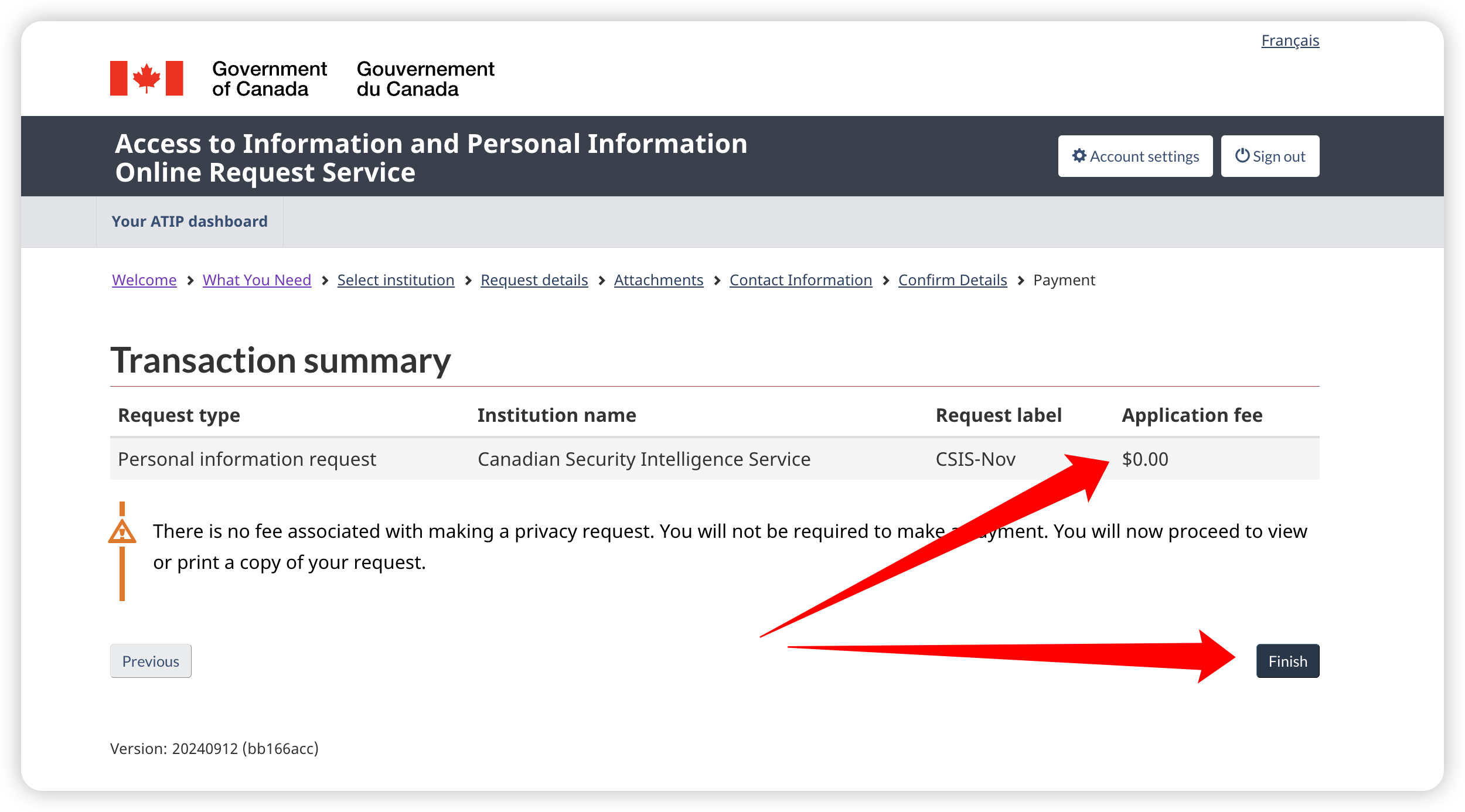
在「Transaction summary」页面,确认
Application fee为零,然后点击Finish
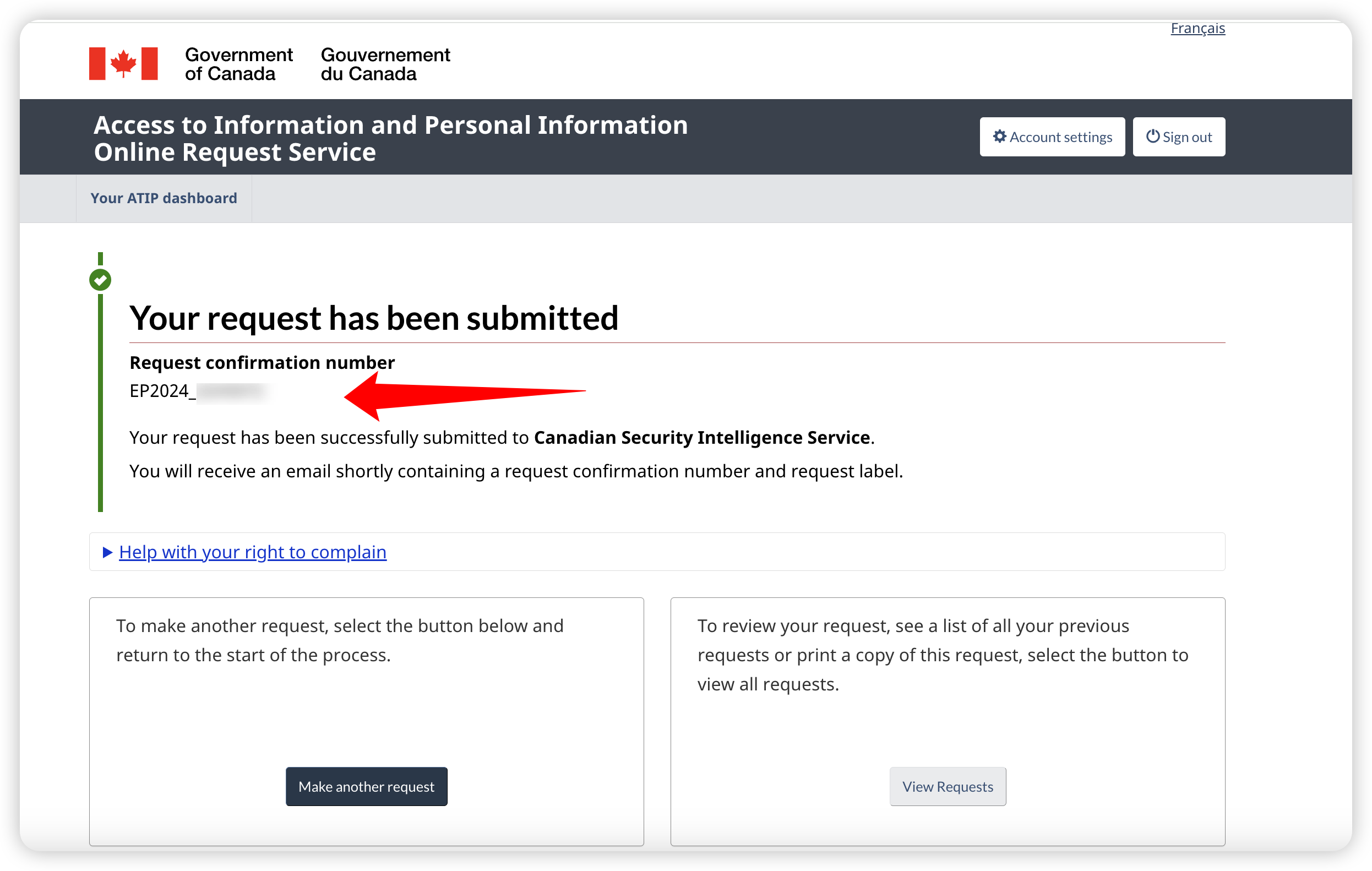
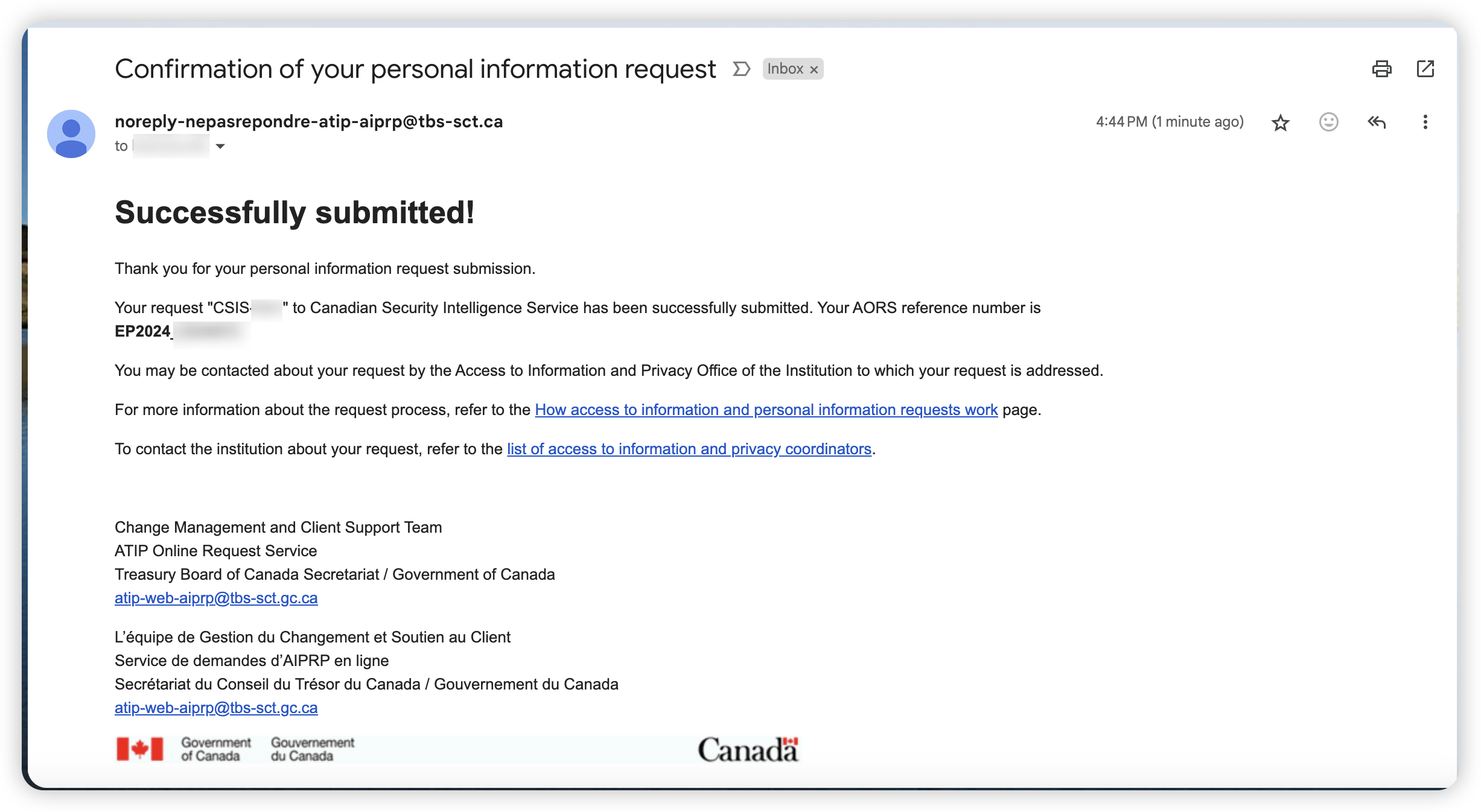
显示「Your request has been submitted」,并获得确认号,意味着调档申请提交成功,同时会收到email确认
ATIP完成CSIS调档会将结果发送到你的邮箱。一般需要1-2个月。如果超过2个月还没有结果,可以视为调档失败,重新再来一次即可。
调档 - 加拿大移民局
从IRCC调档获取GCMS,了解签证处理进度、安调与否、签证官写的备注等信息。点击查看
调档 - 加拿大边境局
从CBSA调档获取GCMS,了解签证处理进度、安调与否、签证官写的备注等信息。点击查看
调档 - 加拿大安全局
从CSIS调档确定安调(Security Screening)的状态:是否进入安调、是否安调已完成。点击查看
调档 - 申请材料取回
从IRCC调档获取此前提交的签证材料,以确保与当前申请提交的材料没有内容出入。点击查看
调档 - 拒签原因
从IRCC调档获取拒签原因及签证官评语,以便进行针对性的改进,增加二签成功率。点击查看